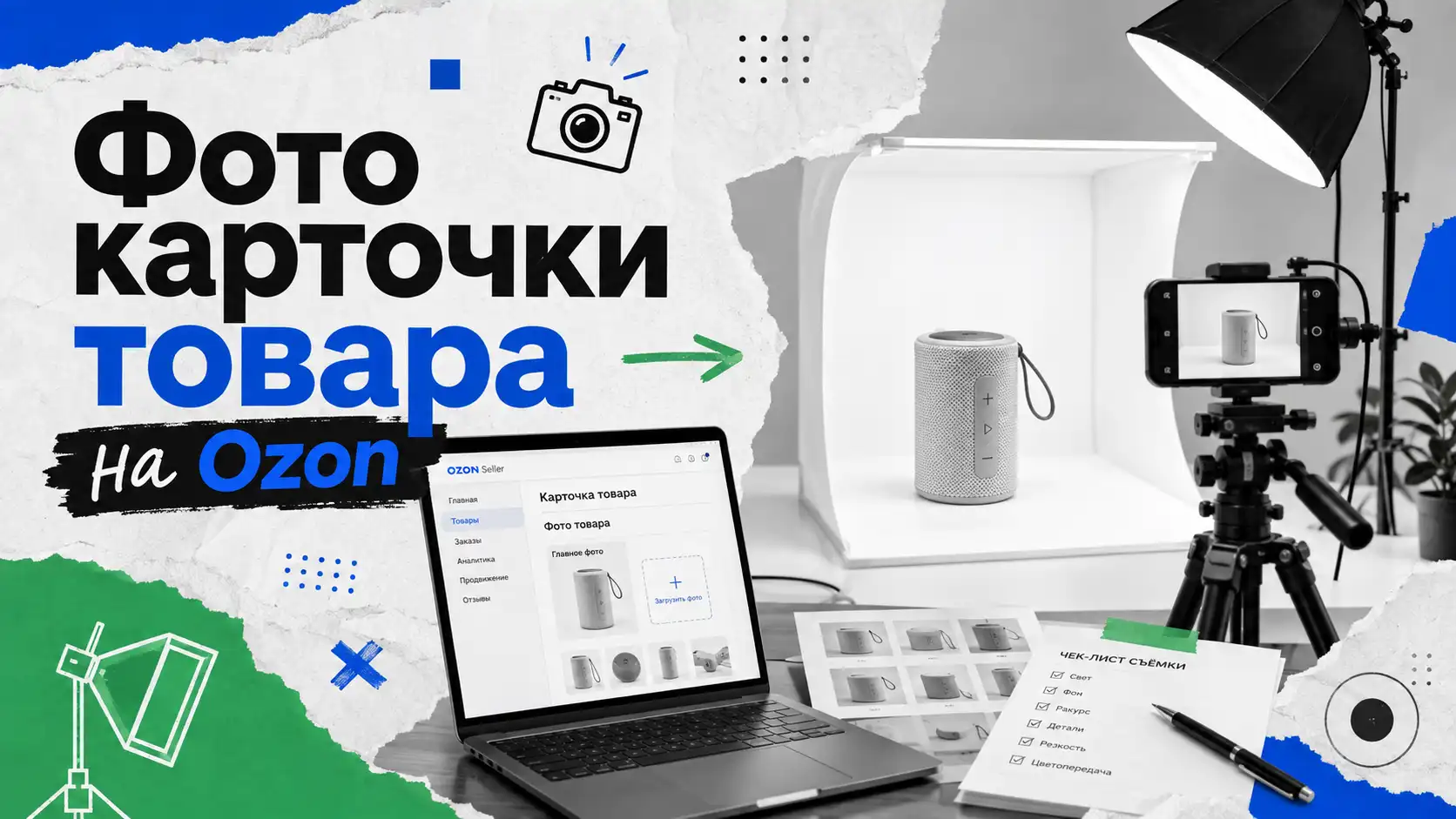
Фото карточки товара на Ozon: требования и как сделать
 Евгения Елисеева
·
Обновлено 06.08.2026
·
6 мин
Евгения Елисеева
·
Обновлено 06.08.2026
·
6 минФото карточки Ozon — первое, что видит покупатель в поиске и в самой карточке. От главного изображения зависит, кликнет он по товару или пролистнёт дальше, а от галереи — поймёт ли он, что покупает, и дойдёт ли до корзины. Ozon предъявляет к этим фото формальные требования: не тот формат, вес или фон — и карточку завернёт модерация.
Статья для продавца Ozon, который собирает фото для карточки Ozon сам или ставит задачу подрядчику. Разберём, каким должно быть главное фото, сколько снимков добавить в галерею, что на них показывать, что запрещено и где всё это загружается в кабинете. Точные размеры в пикселях вынесены в отдельный разбор — на него будет ссылка; здесь фокус на самом фотоконтенте.
Часть цифр Ozon периодически меняет и уточняет по категориям. Где значение неустойчивое, я говорю об этом прямо и отсылаю к личному кабинету, а не выдаю за твёрдый факт.
Требования Ozon к фото карточки товара
Базовые требования к файлу одинаковы почти для всех категорий. Требования к фото Ozon карточки товара сводятся к трём параметрам файла и нескольким — к содержанию кадра.
Параметры файла, которые проверяет Ozon:
- Формат — JPEG (JPG) или PNG.
- Вес — не более 10 МБ на изображение.
- Размер и соотношение сторон — Ozon задаёт минимальное и рекомендуемое разрешение и с 2025 года переводит витрину на вертикальный формат фото 3:4. Конкретные пиксели по категориям, соотношение сторон и размер фрейма для Figma разобраны отдельно — в материале про размеры фото карточки на Wildberries и Ozon.
Дальше — про то, что на этих фото должно быть: каким снять главное изображение, сколько кадров добавить в галерею и что на них показать.
Каким должно быть главное фото
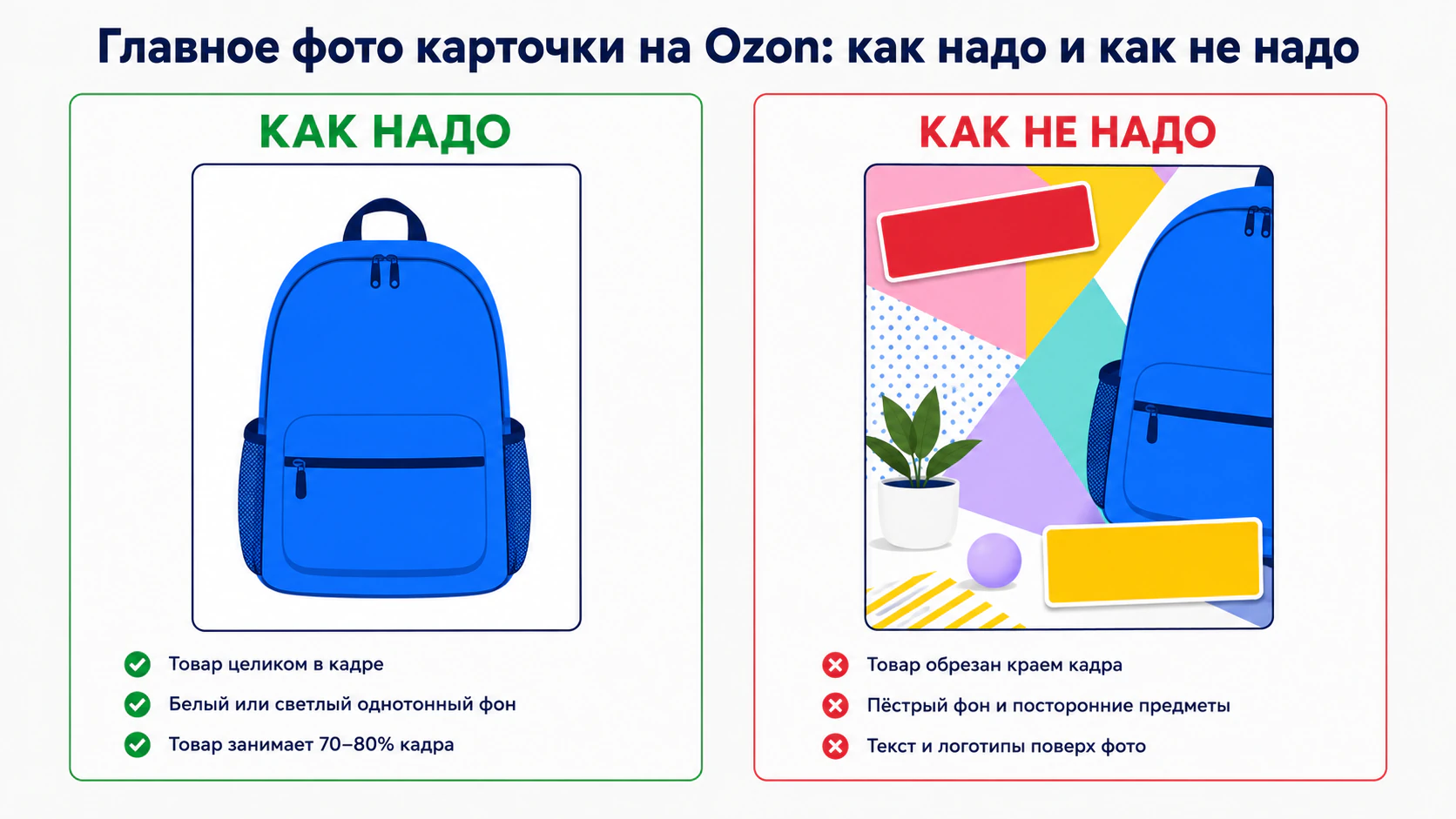
Главное фото — это обложка товара в поиске и в рекомендациях. Ozon требует, чтобы на нём был реальный товар, снятый на однородном фоне.
Что важно для главного изображения:
- Фон — белый или светлый. Для белых и прозрачных товаров допустим тёмный фон, чтобы предмет не сливался. В категории «Одежда, обувь и аксессуары» Ozon использует светло-серый фон (#f2f3f5).
- Товар крупно. Предмет занимает большую часть кадра, вокруг — немного воздуха, без больших пустых полей.
- Реальная съёмка. Нужен снимок настоящего товара, а не сток, коллаж или 3D-рендер. Искажающие тени и «домашние» условия съёмки снижают доверие и могут не пройти модерацию.
Сколько фото добавить в карточку и что показать
В карточку Ozon загружают одно главное фото и несколько дополнительных. Точное максимальное число зависит от категории и периодически меняется — текущий лимит видно в разделе медиа при редактировании карточки. Практический ориентир: заполняйте галерею настолько, чтобы закрыть основные вопросы покупателя, а не «до предела».
Дополнительные фото решают то, чего не показывает обложка:
- Ракурсы и детали — вид сзади, сбоку, крупный план материала, застёжек, разъёмов.
- Масштаб и комплектация — товар в руке или рядом с привычным предметом; что входит в коробку.
- Применение — товар в работе или в интерьере, если по обложке непонятно, как им пользоваться.
- Размерная сетка или характеристики — для одежды и товаров, где размер критичен.
Часть слайдов галереи обычно отводят под инфографику — изображения с выносами выгод и характеристик. Это отдельный навык со своими правилами модерации; как её собирать, разобрано в статье про карточки и инфографику для маркетплейсов. Расширенное описание с блоками из фото и видео Ozon выделяет в отдельный инструмент — rich-контент; он собирается в кабинете по шаблону и живёт ниже галереи.
Как сделать и обработать фото для карточки
Съёмка фото карточки товара для Ozon делится на три шага: подготовка, съёмка, обработка. Дорогая техника не обязательна — важнее ровный свет и чистый фон.
-
1Подготовка. Очистите товар, уберите пыль и отпечатки, расправьте одежду. Для фона подойдёт лист бумаги или тканевый бесшовный фон; для мелких предметов — лайтбокс.
-
2Съёмка. Снимайте при рассеянном свете без жёстких теней, товар в фокусе, целиком в кадре. Сделайте запас по краям — потом проще кадрировать под нужное соотношение.
-
3Обработка. На этом шаге многие ищут, как сделать «фотошоп карточки Ozon»: выровнять фон до белого, убрать лишние тени, кадрировать под 3:4, поправить яркость и цвет. Подойдёт любой редактор — от Photoshop до бесплатных онлайн-инструментов; для однотипных товаров проще собрать шаблон-фрейм и подставлять в него кадры.
Итоговое фото должно быть цветным, чётким и в фокусе. Отдельного норматива по DPI Ozon не публикует — ориентир простой: товар крупный, резкий, без пустого пространства и посторонних предметов.
Где загрузить фото в кабинете Ozon
Фото добавляют в кабинете Ozon Seller при создании или редактировании товара — в разделе управления товарами, на вкладке загрузки медиа. Там же меняют порядок изображений и заменяют неудачные.
После сохранения карточка уходит на модерацию фото: площадка проверяет изображения на соответствие требованиям, и только затем товар становится доступен к продаже. Если модерация отклонила фото — в карточке будет причина; поправьте изображение и отправьте повторно. Точные названия вкладок Ozon периодически меняет, поэтому ориентируйтесь на подсказки интерфейса при загрузке.
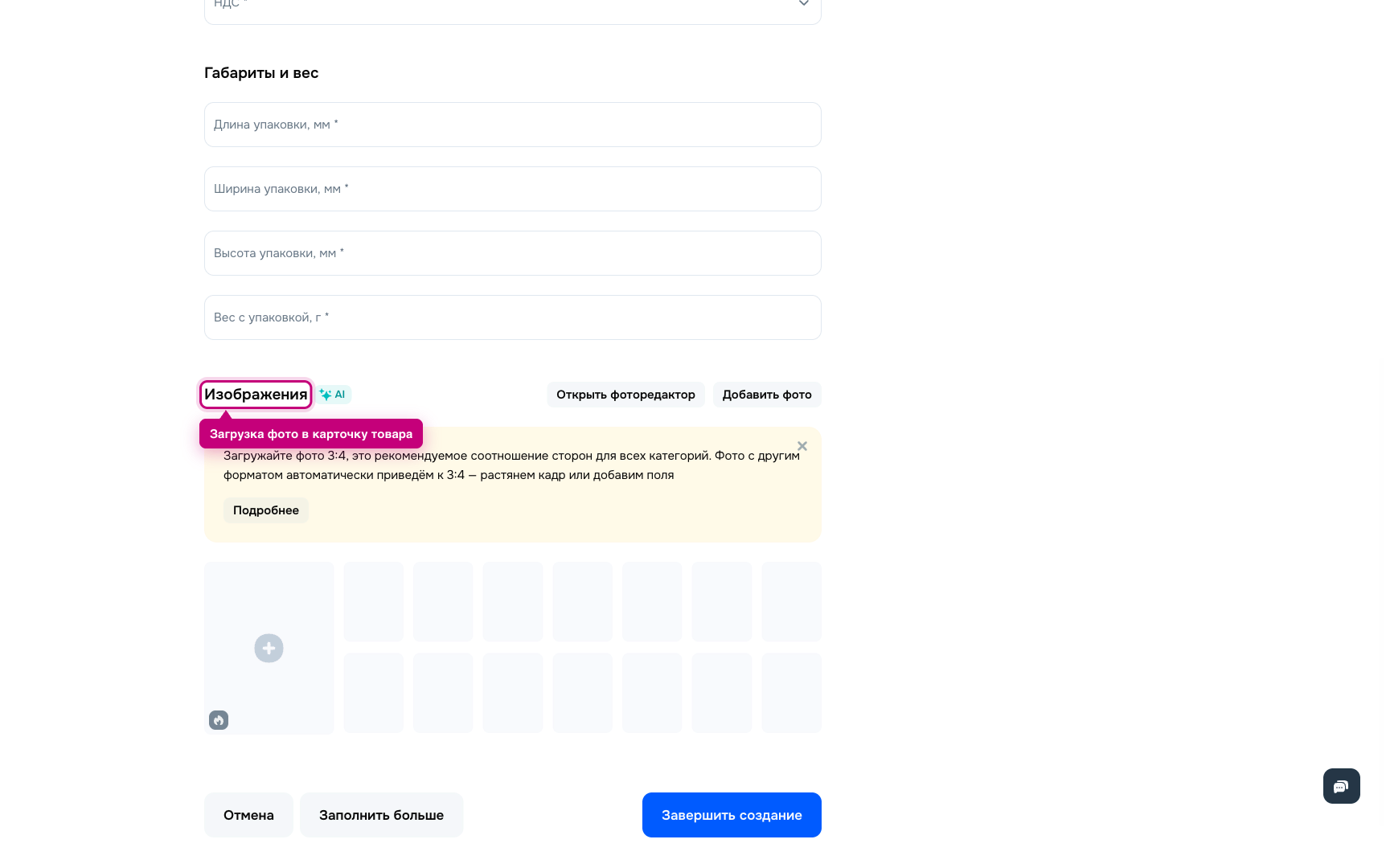
Фото на Озон: что нужно знать коротко
Если нужен быстрый ответ, каким должно быть фото на Озон, вот сводка по всему разобранному выше.
- Формат — JPEG (JPG) или PNG.
- Вес — не более 10 МБ на изображение.
- Пропорции — вертикальный формат 3:4, на который Озон переводит витрину с 2025 года.
- Главное фото — сам товар целиком, без посторонних предметов и лишнего пространства в кадре.
- Галерея — несколько ракурсов, детали и товар в использовании.
- Загрузка — кабинет Ozon Seller, раздел управления товарами, вкладка загрузки медиа; после сохранения фото уходит на модерацию.
Требования Озон к фото товара едины почти для всех категорий, но у отдельных групп — ювелирных изделий, продуктов, крупногабаритных позиций — параметры могут отличаться. Перед съёмкой партии сверьтесь со справкой по своей категории в кабинете.
Типичные ошибки на фото карточки Ozon
Чаще всего модерация заворачивает карточки из-за содержания кадра, а не из-за размера файла:
- Надписи и водяные знаки на главном фото: рекламные тексты, номера телефонов, адреса сайтов, логотипы, цены.
- Слова-суперлативы на изображении — «лучший», «№1», «бестселлер», «распродажа».
- Сток или рендер вместо реального товара.
- Несколько вариаций товара (например, все цвета) на одном главном фото вместо одного предмета.
- Прозрачный фон или тёмный фон под обычным, не белым товаром.
- Пересжатый файл: JPEG с артефактами, замыленные детали, мелкое разрешение.
Частые вопросы
Какой размер фото нужен для карточки Ozon?
Какой формат фото поддерживает Ozon?
Сколько фото можно добавить в карточку товара на Ozon?
Можно ли размещать текст на главном фото?
Обязателен ли белый фон?
Какие требования к фото на Озон?
Какой размер фото на Озон подходит для карточки?
С чего начать
Соберите главное фото по требованиям — реальный товар на светлом фоне, крупно, без надписей, — а галерею постройте так, чтобы она отвечала на вопросы покупателя: ракурсы, детали, масштаб, применение. Размеры проверьте в кабинете при загрузке, спорные лимиты не берите на глаз.
Подготовку товара к поставке можно передать на аутсорс — посмотрите фулфилмент для Ozon: приёмка, упаковка и отгрузка берутся на себя, а вы занимаетесь карточками, ассортиментом и продвижением.