
Озон селлер личный кабинет: как войти и что где лежит
 Евгения Елисеева
·
30.09.2026
·
12 мин
Евгения Елисеева
·
30.09.2026
·
12 минОзон селлер личный кабинет — это кабинет продавца Ozon на сайте seller.ozon.ru и в приложении Ozon Seller. В нём продавец загружает товары, ставит цены, отправляет поставки, видит деньги и аналитику, отвечает покупателям. Пароля у кабинета нет: вход идёт по номеру телефона и проверочному коду через Ozon ID.
Коротко — то, что ищут чаще всего:
- Озон селлер личный кабинет: войти можно на seller.ozon.ru — на экране авторизации указываете номер телефона, привязанный к Ozon ID, и вводите код из СМС. Если Ozon звонит, отвечать не нужно — код равен последним 6 цифрам номера.
- Другие способы входа: «Госуслуги», VK ID или QR-код, если вы уже вошли в приложение Ozon для покупателей.
- Разделы кабинета — в верхнем меню: Главная, Товары, Цены и акции, FBO, FBS, Финансы, Аналитика, Покупатели, Продвижение, Банк. У нового магазина есть ещё «Быстрый старт».
- Настройки — за значком профиля в правом верхнем углу: сотрудники, API-ключи, реквизиты и договор.
- Не приходит код: Ozon отправляет не больше 1 кода в минуту, 3 в час и 20 в сутки. Если СМС нет 20 минут, запросите код ещё раз.
- Доступ сотруднику даётся приглашением на его почту, ссылка действует 24 часа. Свой номер телефона сотрудникам не передают.
Ниже — как устроен вход, что лежит в каждом разделе, как пустить в кабинет команду и где искать помощь.
Как войти в личный кабинет Озон селлер: телефон и код вместо пароля
Ozon ID — это единая учётная запись Ozon, которая пускает на сервисы площадки без пароля: номер телефона плюс проверочный код. Вход в кабинет продавца идёт только через неё. Отвязать кабинет от Ozon ID нельзя — справка Ozon прямо пишет, что все аккаунты к нему привязаны.
Селлер озон вход в личный кабинет выглядит так:
- 1Откройте seller.ozon.ru.
- 2На экране авторизации введите номер телефона, привязанный к вашему Ozon ID.
- 3Введите код из СМС. Если вместо СМС пришёл звонок, отвечать не нужно — введите последние 6 цифр номера, с которого звонили.
Вместо телефона можно войти через «Госуслуги» или VK ID. Есть и вход по QR-коду на компьютере — он работает, если вы уже вошли в свой аккаунт в приложении Ozon для покупателей.
У Ozon ID есть особенность, о которой полезно знать заранее. Если вы уже входили на Ozon с этим номером как покупатель, кабинет продавца привяжется к той же учётной записи, и вы войдёте сразу как продавец и как покупатель. Выход из учётки покупателя сбрасывает авторизацию и в кабинете магазина.
Если кабинета ещё нет, его создают кнопкой «Стать продавцом» на seller.ozon.ru. Регистрация бесплатная, данные компании Ozon проверяет обычно не дольше 15 минут, а оферту вы принимаете автоматически первым действием в кабинете. Кто может продавать и как пройти все шаги до первой продажи — в статье как начать продавать на Ozon с нуля.
Не получается войти в кабинет продавца Ozon: код, телефон, почта
Чаще всего вход ломается на коде. Ozon ограничивает отправку СМС: 1 код в минуту, 3 в час и 20 в сутки. Превысили лимит — появится таймер, а после него кнопка «Получить новый код». Иногда СМС идёт с задержкой: если кода нет 20 минут, справка советует запросить его ещё раз.
Что делать в других случаях:
- Ошибка «Превышено количество попыток ввода или подтверждения телефона» — повторить вход через 24 часа.
- Нет доступа к старому номеру. Войдите по почте кнопкой «Войти по почте». Так можно, если почта в аккаунте подтверждена, аккаунт не заблокирован, к нему не привязана банковская карта и нет Ozon Рассрочки.
- Нужно сменить номер. В настройках есть «Перейти в профиль Ozon ID» → «Изменить» рядом с телефоном. Если старый номер недоступен, выберите «Изменить без подтверждения»: новый номер заменит прежний через 14 дней.
- «Ваш аккаунт деактивирован». Если в окне ошибки есть кнопка восстановления — нажмите её. Если кнопки нет, аккаунт не восстановить, только создать новый.
- Страница не пускает без ошибки. Обновите её сочетанием Ctrl+F5, очистите cookie и кэш или откройте кабинет в другом браузере.
Если в кабинет не может войти сотрудник, управляющий удаляет его учётку и высылает новое приглашение. Если не может войти сам управляющий — нужно писать в поддержку, тема «Личный кабинет → Настройка личного кабинета → Авторизация в ЛК».
Разделы личного кабинета Ozon: что где лежит
Меню кабинета продавца Ozon идёт строкой вверху экрана. Большинство пунктов раскрываются при наведении и показывают подразделы. Ниже — меню, которое мы видим в кабинете продавца на 30 сентября 2026 года. Набор пунктов зависит от роли: сотрудник видит только те разделы, к которым у него есть доступ.
| Раздел | Что внутри |
|---|---|
| Главная | Стартовый экран; у нового магазина — выбор схемы продаж и подсказки по запуску |
| Товары | Список товаров, добавление и объединение карточек, сертификаты качества, бренды; отзывы и вопросы покупателей; оформление витрины магазина |
| Цены и акции | Цены на товары, карантин цен, стратегии ценообразования; акции от Ozon, свои акции, заявки на скидку |
| FBO | Заявки на поставку на склады Ozon, заказы со склада Ozon, управление остатками, вывоз и утилизация, возвраты, стоимость размещения |
| FBS | Заказы с ваших складов, возвраты и отмены, обновление остатков, управление логистикой |
| Финансы | Баланс, экономика магазина, выплаты, документы, страхование; гибкий график выплат, кредитование, факторинг |
| Аналитика | Воронка продаж, продажи товаров, видимость в поиске, выкупы, отчёты; аналитика конкурентов и поисковые запросы |
| Покупатели | Сегменты и портрет покупателей, рассылки |
| Продвижение | Реклама с оплатой за клик и за заказ, медийная реклама, внешний трафик |
| Банк | Отдельная страница Ozon Банка; счёт для бизнеса, эквайринг и регистрация бизнеса есть и в «Финансах», в группе «Банк» |
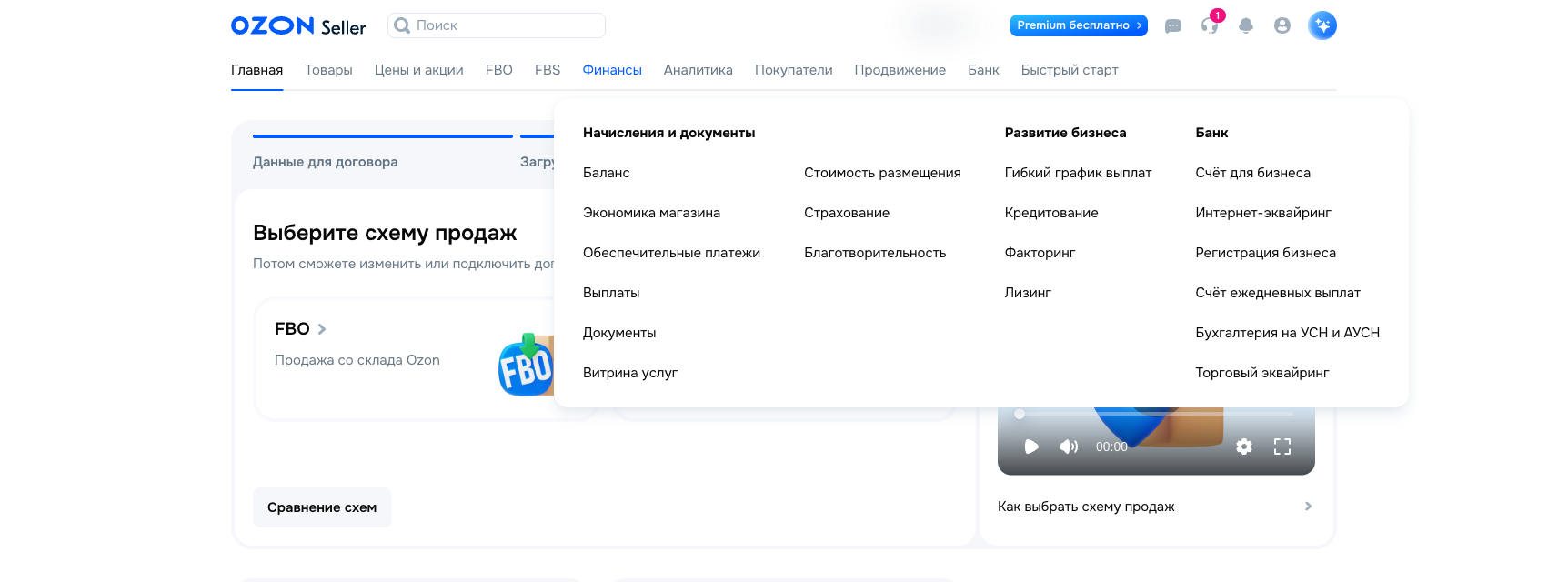
В новом кабинете в меню есть ещё пункт «Быстрый старт», а на главной — полоса запуска из четырёх шагов: «Данные для договора», «Загрузка товаров», «Настройка логистики», «Старт продаж». На главной такого магазина Ozon сразу предлагает выбрать схему продаж: FBO — со склада Ozon или FBS — со своего склада. Чем они отличаются на практике, разобрано в статьях про поставку по FBO на Ozon и работу по FBS.
В правом верхнем углу — название магазина, через которое переключаются между компаниями, и значки. «Чаты с покупателями», «Поддержка» и «Уведомления» ведут в общий раздел «Чаты» с вкладками: Покупатели, Поддержка, Главное, Уведомления, Продвижение, Обучение, Финуслуги. Значок профиля ведёт в настройки.
Настройки кабинета: сотрудники, API-ключи, реквизиты и договор
Настройки — это раздел кабинета, где меняют контакты, управляют доступом сотрудников, выпускают API-ключи и правят данные компании. Открываются значком профиля в правом верхнем углу. Внутри три группы:
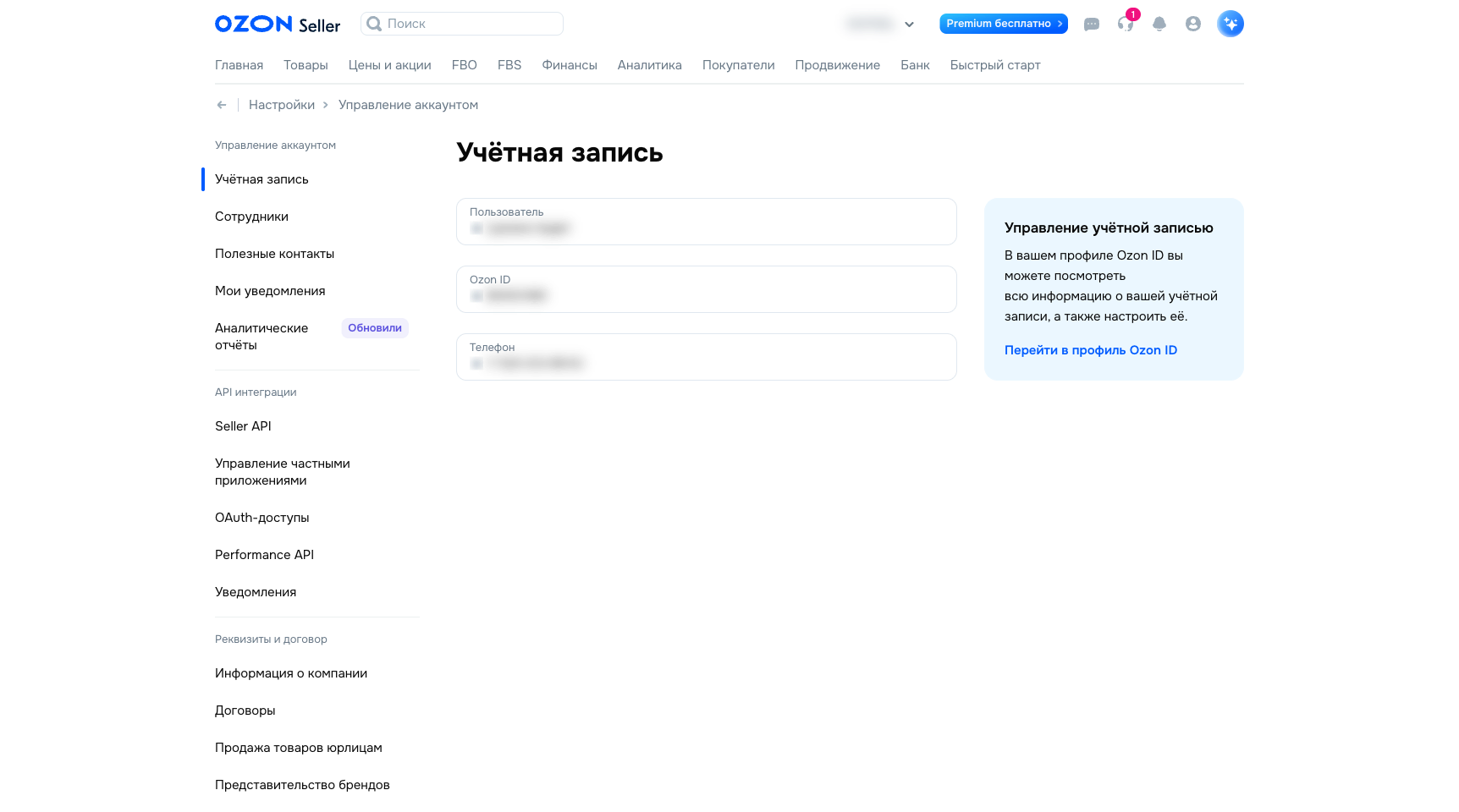
В «Информации о компании» лежит Seller ID — номер продавца, который Ozon присваивает при регистрации. Seller ID и ИНН изменить нельзя: они закреплены за кабинетом, при другом ИНН регистрируют новый кабинет. Систему налогообложения, БИК, расчётный счёт и адреса продавец правит сам кнопкой «Редактировать». Остальные реквизиты меняют через поддержку, тема «Финансы и Кредитование → Финансы → Изменить реквизиты». Банк для выплат подходит только российский.
Действующий договор с Ozon — в «Настройки → Договоры». Там же подключают «Гибкий график выплат» и Premium-подписку, а управляющий может расторгнуть договор. В том же разделе проходят верификацию с помощью УКЭП — электронной подписи. По справке Ozon, после неё открывается доступ к чатам с покупателями.
Ключи Seller API создают и удаляют пользователи с ролью «Управляющий» или «Администратор». Как выпустить ключ и какие роли ему дать, мы разбирали в статье про API Wildberries и Ozon.
Как дать доступ сотруднику к кабинету продавца Ozon: роль и приглашение
Доступ к кабинету можно дать любому числу сотрудников. Каждому создают отдельную учётную запись с ролью, а роль определяет, какие разделы он видит. Вход по вашему номеру телефона сотрудникам не передают: справка Ozon просит не привязывать к своему Ozon ID телефон, которым пользуются сотрудники или члены семьи.
Как пригласить сотрудника — это может управляющий или администратор:
- 1Откройте «Настройки → Сотрудники».
- 2Нажмите «Пригласить сотрудника».
- 3Укажите почту сотрудника, выберите права доступа и нажмите «Пригласить».
Ozon отправит письмо со ссылкой, она действует 24 часа. Когда сотрудник её примет, в списке появится запись со статусом «Активен». Не успел — отправьте новое приглашение. Все отправленные приглашения видны на вкладке «История приглашений», там же отзывают непринятые.
Роли в кабинете такие: Управляющий, Администратор, Менеджер по товарам, Аналитик, Финансовый менеджер, Менеджер по продвижению, Менеджер склада, Курьер, Сборщик, Сборщик-курьер, Участник чатов. Управляющий — создатель и владелец кабинета: он меняет реквизиты, удаляет магазин и расторгает договор. Администратор получает почти те же разделы, но без этих прав. Аналитик в Premium-подписке — дополнительная роль поверх основной, её дают не больше чем двум сотрудникам. Остальные роли узкие: например, менеджер по товарам работает с товарами, менеджер склада — с поставками FBO, финансовый менеджер — с финансами. Роль выбирают под задачу человека, а не «с запасом».
Права управляющего можно передать другому сотруднику. Если отдали не тому, ответьте на письмо, которое придёт прежнему управляющему сразу после смены: Ozon вернёт права, а до этого заблокирует кабинет.
С доступом к кабинету часть работы может взять на себя подрядчик. Заявку на поставку на склады Ozon мы формируем через API Ozon: состав поставки, количество коробов и этикетки грузомест уходят в кабинет продавца из нашей системы, вручную их никто не переносит. Бронь тайм-слота и пропуск на машину обычно подтверждает сам селлер — он видит свои сроки и остатки. Если у нас есть доступ в кабинет, помогаем и с этим. Как это устроено по шагам — на странице доставки товаров на склады Ozon.
Несколько магазинов: как переключаться между кабинетами без повторного входа
С одними и теми же ИНН и КПП можно зарегистрировать до десяти личных кабинетов. Размещать одинаковые товары в разных кабинетах запрещено. Для нового магазина Ozon может попросить подтверждение из уже существующего кабинета — запрос уйдёт сотруднику с ролью «Управляющий».
Если магазины привязаны к одному Ozon ID, между ними переключаются без повторного входа: нажмите на название магазина в правом верхнем углу и выберите компанию. Чтобы добавить к своему Ozon ID уже существующий магазин, там же выберите «Добавить компанию» → «Существующую» и укажите почту этого магазина — на неё придёт ссылка для привязки.
Если магазины живут на разных телефонах, значит, у них разные Ozon ID, и перенести компанию на другой Ozon ID не получится. Обходной путь из справки Ozon: пригласите аккаунт второго магазина сотрудником в первый. После этого переключение заработает так же, через название магазина.
Как написать в поддержку Озон селлер и где база знаний
Обращение в поддержку начинается с поиска. Задайте вопрос в строке поиска кабинета — нейросеть ответит по материалам базы знаний и даст ссылки. Если ответ не подошёл, закройте результаты поиска и нажмите «Не нашли ответа на свой вопрос?». Откроется форма обращения: выбираете тему, и Ozon либо сразу показывает ответ, либо предлагает написать сообщение. Значок «Поддержка» в шапке кабинета открывает раздел «Чаты» сразу на вкладке «Поддержка».
База знаний Озон селлер — это справка Ozon для продавцов на сайте seller-edu.ozon.ru. Там инструкции по разделам кабинета, тарифы, правила работы, курсы и вебинары. Ссылки на неё есть и в самом кабинете, в блоке «Обучение» на главной.
В кабинете появляется и «Умный ассистент» — чат с нейросетью, который отвечает на вопросы по базе знаний и по запросу показывает сводку показателей магазина за вчера с рекомендациями. Открыть его можно, например, светло-голубым кружком со звёздами. Ozon пока тестирует инструмент: ассистент доступен не всем, только управляющему и администратору и только при русском интерфейсе. Ответы он формирует автоматически, поэтому важные детали Ozon советует перепроверять в базе знаний.
С телефона кабинет открывают в приложении Ozon Seller для iOS и Android. В приложении можно редактировать карточки, подтверждать сборку заказов FBS, записываться на поставки, отвечать на отзывы и вопросы, переписываться с покупателями и поддержкой. Всех функций веб-кабинета в приложении пока нет — это оговаривает сама справка. В приложении поддержка открывается через «Меню → Обратная связь».
Как защитить кабинет продавца Ozon от мошенников
Мошенники представляются сотрудниками Ozon и выманивают проверочный код или документы, чтобы зайти в кабинет и управлять продажами. Правила защиты из справки Ozon:
- проверочный код и логин не передавайте никому — Ozon их никогда не просит;
- фото и видео документов отправляйте только в чат с поддержкой внутри кабинета;
- не уходите из чата кабинета в сторонние мессенджеры по просьбе «сотрудника»;
- в соцсетях проверяйте синюю галку у названия профиля Ozon.
Если данные уже ушли и вас удалили из кабинета, сразу пишите на marketplace@ozon.ru — Ozon заблокирует кабинет и вернёт доступ. Если доступ остался, проверьте в «Настройках» список сотрудников и реквизиты, а в «Товарах» — карточки и цены. Лишних сотрудников и приглашения удаляют сами, а изменённые реквизиты — повод сразу написать в поддержку.
Частые вопросы
Как войти в личный кабинет Озон селлер?
Где в кабинете продавца Озон настройки?
Как написать в поддержку Озон селлер?
Можно ли войти в кабинет продавца Озон без телефона?
С чего начать работу в кабинете
Сначала настройте вход под себя: проверьте, что Ozon ID привязан к вашему личному телефону, а не к общему рабочему. Потом заведите сотрудникам отдельные учётные записи с узкими ролями и сверьте реквизиты в «Настройках». После этого можно идти по разделам меню по мере задач: товары, цены, поставки, финансы.
Если поставки и склад хотите отдать подрядчику, посмотрите, как устроен фулфилмент для Ozon: заявку на поставку мы формируем в вашем кабинете через API, а приёмку, маркировку, упаковку, хранение и отгрузку на склад Ozon можно передать нам целиком.