
Как создать карточку товара на Озон и объединить карточки
 Евгения Елисеева
·
09.10.2026
·
12 мин
Евгения Елисеева
·
09.10.2026
·
12 минКак создать карточку товара на Озон: в кабинете Ozon Seller откройте «Товары → Добавить товары» и нажмите «Вручную». Выберите категорию, напишите название, укажите артикул, цену, НДС, габариты и вес в упаковке, добавьте хотя бы одно фото и отправьте товар на модерацию. Если товаров много, их загружают XLS-шаблоном или копируют готовые карточки.
Коротко — то, что ищут чаще всего:
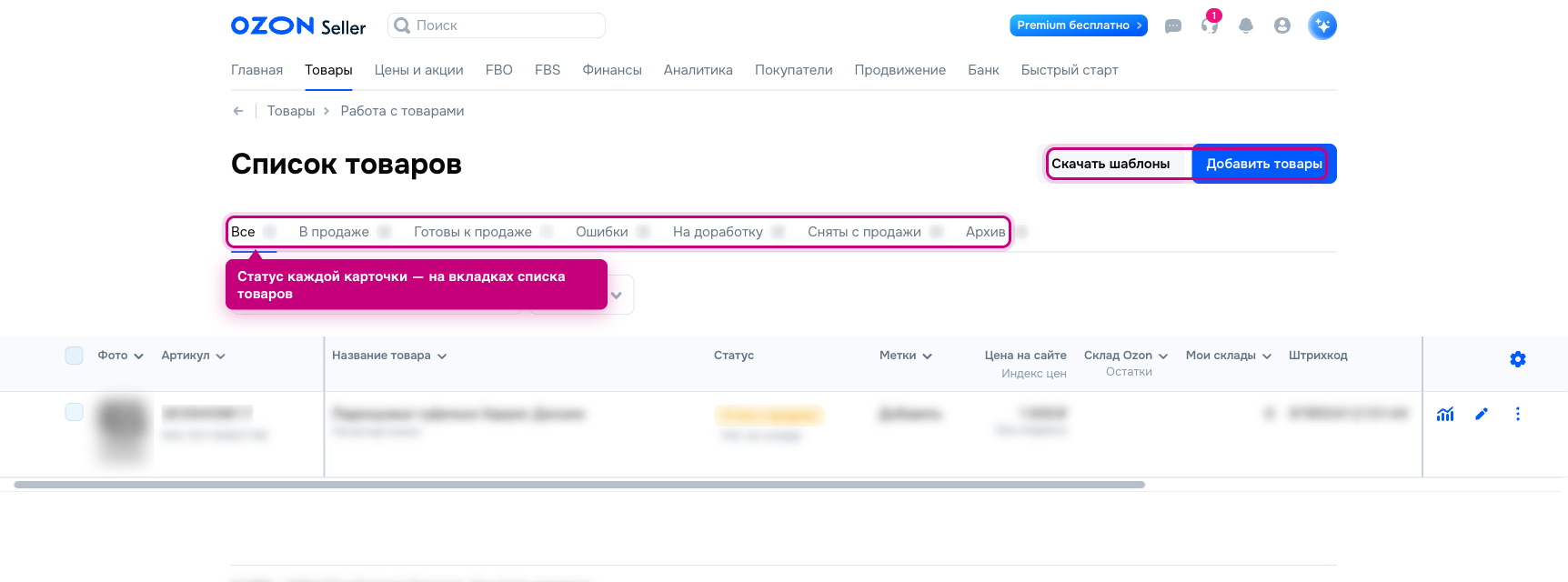
- Где карточка товара на Озоне: в кабинете — «Товары → Список товаров». Статус каждой карточки виден на вкладках «В продаже», «Готовы к продаже», «Ошибки», «На доработку», «Сняты с продажи», «Архив».
- Как создать: вручную — один товар или сразу несколько вариантов модели; через XLS-шаблон или онлайн-таблицу; копией своего или чужого товара; через приложение, 1С или Seller API.
- Что заполнить: категорию и тип, название, артикул, цену и НДС, габариты в миллиметрах и вес в граммах, характеристики со звёздочкой и хотя бы одно фото. Без фото товар не попадёт в продажу.
- Фото: до 50 — одно главное и 49 дополнительных; JPEG, JPG, PNG, HEIC или WEBP, рекомендуемое разрешение 900 × 1200, соотношение 3:4, до 10 МБ.
- Как объединить карточки на Озон: «Товары → Объединить товары → Модель» → «Создать группу», добавьте товары, нажмите «Подтвердить» и «Сохранить». Покупатели увидят общую карточку в течение 24 часов. В одной модели — до 500 товаров.
- Сколько карточек можно создать: у магазина, зарегистрированного с 18 ноября 2025 года, лимит — 500 товаров, за каждые 100 000 ₽ продаж за вычетом возвратов он растёт на 500.
Ниже — пошаговая инструкция со скриншотами живого кабинета, правила объединения и ошибки, из-за которых карточку не пропускает модерация.
Что такое карточка товара на Озон и где её посмотреть
Карточка товара на Ozon — это страница товара на сайте: название, фото, цена, характеристики и описание. Продавец создаёт её в кабинете Ozon Seller, а все созданные карточки собраны в разделе «Товары → Список товаров».
В списке у каждой карточки свой статус, и вкладки сразу разделяют их по состоянию:
У Ozon одинаковых карточек быть не должно, даже в разных кабинетах одного продавца, — дубли не пройдут модерацию. Если такой же товар уже продают другие продавцы, после модерации ваше предложение появится в конце их карточки. Выше в списке тот, у кого товар в наличии и дешевле; при равной цене — товар со склада Ozon, затем тот, чья карточка появилась раньше.
Что подготовить до создания карточки на Озон
Карточку быстрее заполнить за один заход, если данные о товаре собраны заранее:
- Категория и тип. От категории зависят вознаграждение Ozon за продажу и набор характеристик. Как считается вознаграждение, разобрали в статье Комиссия Озон для продавцов.
- Документы. Для части товаров нужны сертификаты качества и документы на право продавать бренд. С 1 октября 2026 года закон о платформенной экономике обязывает маркетплейсы проверять документы качества — Ozon предупреждает об этом при входе в кабинет.
- Штрихкод — от производителя или сгенерированный в кабинете.
- Код ТН ВЭД. Он обязателен в карточках большинства товаров — если в категории есть хотя бы один код с маркировкой. Без него карточка попадёт на «На доработку». По коду Ozon определяет, нужна ли маркировка «Честный знак».
- Габариты и вес в упаковке — той, в которой товар будет храниться и поедет со склада.
- Фото — хотя бы одно. Требования к кадрам и что ставить на главное фото — в статье Фото для карточки на Озон.
Как создать карточку товара на Озон: пошаговая инструкция
Одна карточка создаётся вручную, в форме «Создание товара». Как устроен сам кабинет, разобрали в статье Озон селлер личный кабинет.
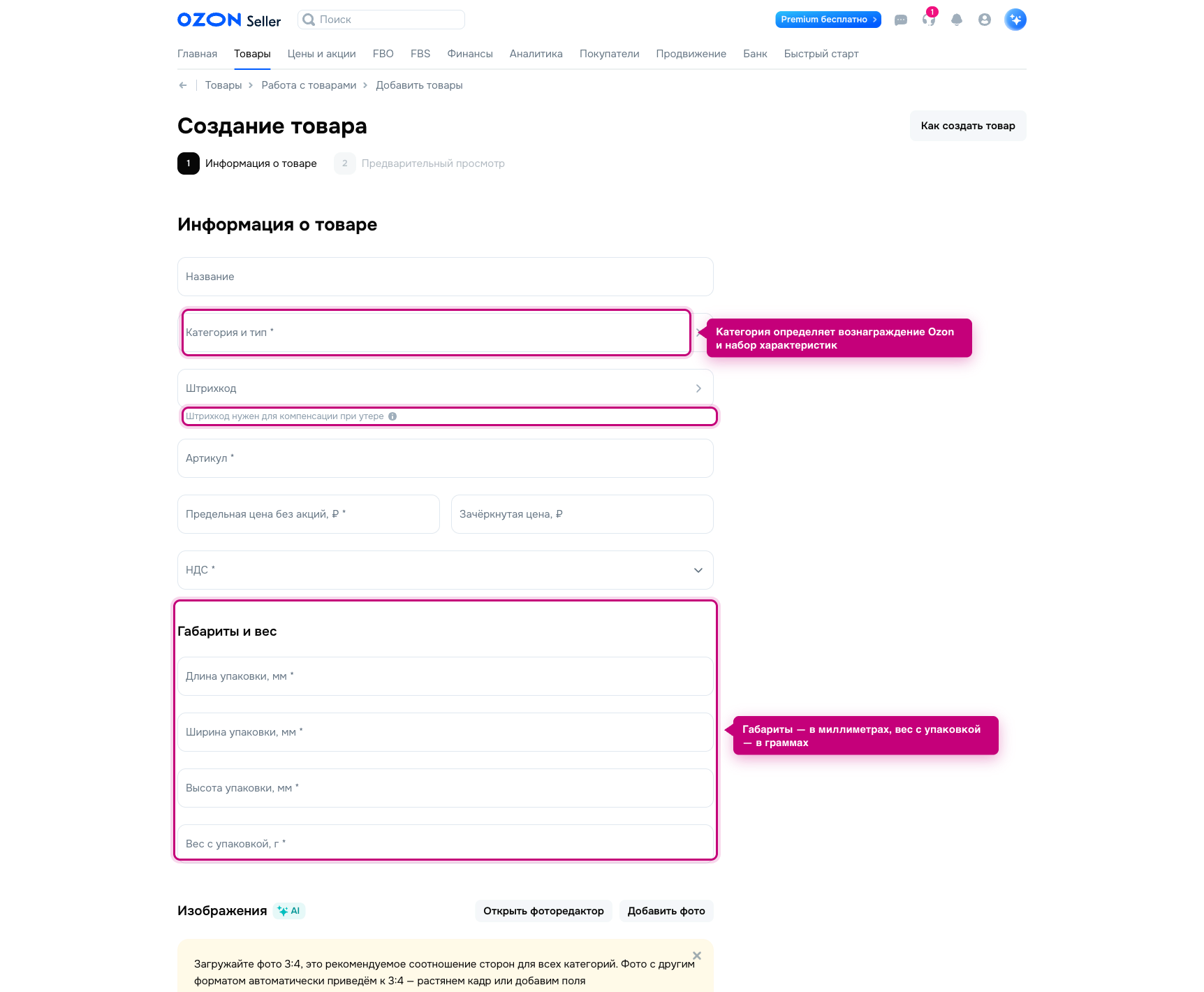
- 1Откройте форму.«Товары → Добавить товары» → «Вручную». Форма состоит из двух шагов: «Информация о товаре» и «Предварительный просмотр».
- 2Выберите категорию и тип.От категории зависит вознаграждение за продажу и то, какие характеристики попросит форма.
- 3Напишите название.Чтобы карточка прошла модерацию, оно должно соответствовать требованиям Ozon — о них ниже. После названия выберите «Создать один вариант».
- 4Укажите артикул и штрихкод.Артикул — ваш код товара. Штрихкод можно ввести свой или сгенерировать: в форме под полем подсказка «Штрихкод нужен для компенсации при утере».
- 5Задайте цену и НДС.«Предельная цена без акций» — выше неё цена не поднимется. «Зачёркнутая цена» видна покупателю, если товар попадёт в акцию, и должна быть выше предельной.
- 6Укажите габариты и вес.Длину, ширину и высоту упаковки — в миллиметрах, вес с упаковкой — в граммах, целыми числами. Если значения выйдут за пределы, допустимые для категории, товар не попадёт в продажу.
- 7Заполните характеристики.Кнопка «Заполнить больше» откроет остальные поля; обязательные отмечены звёздочкой. Остальные параметры можно заполнить позже — после «Завершить создание».
- 8Загрузите медиа.Хотя бы одно изображение, иначе товар не попадёт в продажу. Можно добавить видео, видеообложку и рич-контент.
- 9Проверьте и отправьте.На странице «Предварительный просмотр» проверьте параметры и нажмите «Отправить на модерацию». Товар появится в «Списке товаров», там же виден статус проверки.
Пока вы заполняете форму, Ozon хранит черновик 24 часа: если пропадёт интернет, начинать заново не придётся. На предварительном просмотре по умолчанию подключены рассрочка, ускоренный сбор отзывов и продвижение бренда, если бренд продвигаемый, — проверьте эти настройки до отправки.
Как добавить карточку на Озон другими способами: шаблон, копия, API
Ручная форма подходит для небольшого ассортимента. Шаблон, копию чужого товара, перенос из другого кабинета и Seller API запускают из того же раздела «Товары → Добавить товары», копию своего товара — из «Списка товаров».
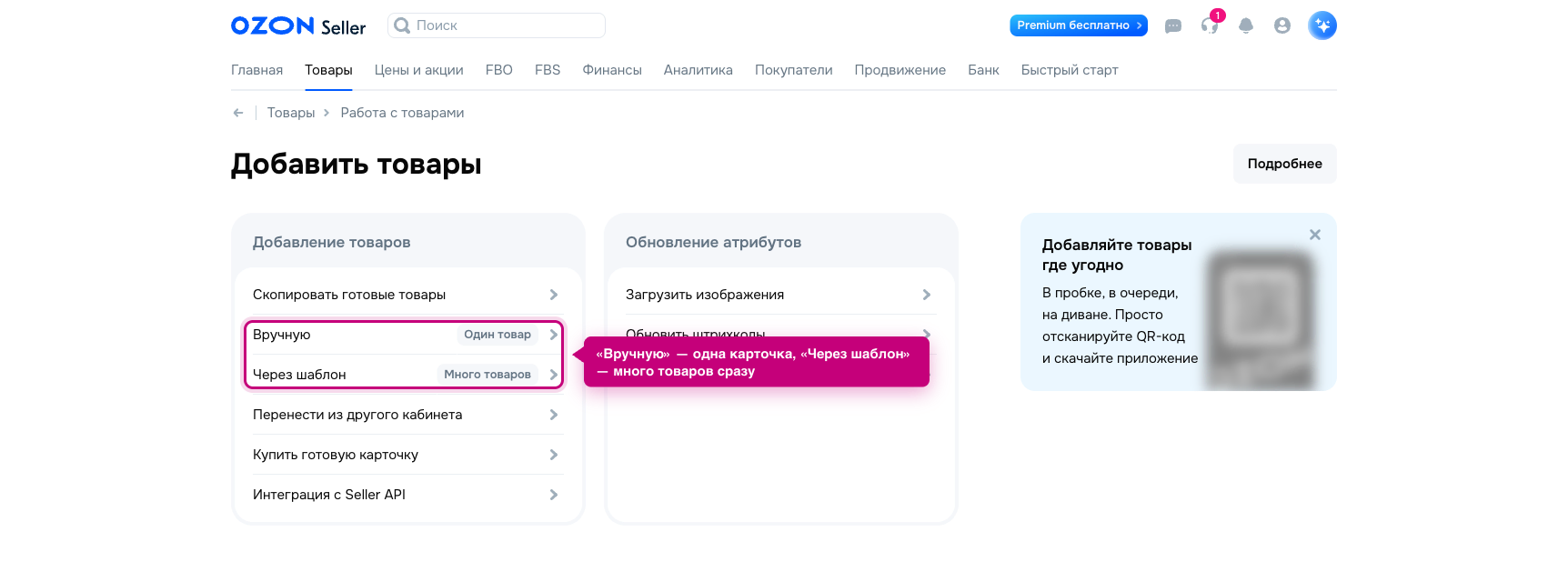
XLS-шаблон. В одном файле загружают сразу все товары одной категории:
- 1Нажмите «Через шаблон», выберите категорию и нажмите «Скачать шаблон».
- 2Заполните все поля с пометкой «Обязательное поле» и добавьте ссылки на фото — прямые, на файл JPEG, JPG или PNG, либо на Яндекс.Диск.
- 3Загрузите файл в блоке «Шаг 2. Загрузите шаблон» и нажмите «Опубликовать».
Перед каждой загрузкой скачивайте свежий шаблон — Ozon их регулярно обновляет. Листы и столбцы не добавляйте, не перемещайте и не удаляйте. Загруженные файлы и их статус хранятся 14 дней в блоке «Шаг 3. История обновлений».
Онлайн-таблица — та же загрузка без файла: «Через шаблон» → категория (достаточно первых двух уровней) → «Заполнить» → «Отправить». Таблица подсвечивает ошибки, а шаблон в ней всегда актуальный.
Копия своего товара. «Товары → Список товаров» → ⋮ в строке товара → «Создать копию». Укажите новый артикул и штрихкод; хотя бы одна характеристика должна отличаться от исходной, иначе кабинет не даст сохранить товар. Затем «Добавить товар» — копия уйдёт на модерацию.
Копия чужого товара. «Скопировать готовые товары» — укажите ссылку на товар, точное название, штрихкод или SKU, отметьте нужные карточки кнопкой «Добавить» и перейдите к шагу «Заполнение характеристик». Артикул, цену и НДС вы всегда указываете сами; если продавец запретил копирование, не перенесутся ещё аннотация и медиа. За раз можно создать товары из 5 разных категорий. Копировать нельзя карточки продавцов из другой страны и свои карточки из другого кабинета.
В справке Ozon упоминается и загрузка шаблонов других площадок — пока только для категорий «Одежда» и «Обувь»; отдельной инструкции к этому способу Ozon не публикует.
Приложение, 1С и Seller API — для тех, кто ведёт товары вне кабинета. Через API загрузку автоматизируют, когда товаров много; для 1С у Ozon есть отдельный плагин. Что умеют встроенные обмены 1С с маркетплейсами — в статье Интеграция 1С с маркетплейсами.
Как сделать карточку, которая пройдёт модерацию: название, характеристики, фото
Модерация проверяет название, характеристики и медиа. Если название составлено не по правилам, товар не будет создан или не пройдёт проверку.
Модерация отсекает ошибки, но продажи делает оформление: главное фото, инфографика, рич-контент. Как сделать продающую карточку товара на Озон, разобрали в статьях Карточки для маркетплейсов: как сделать и оформить инфографику и Рич-контент на Озон и ВБ.
Как объединить карточки на Озон: модель до 500 товаров
Объединение карточек на Ozon — это связь нескольких товаров в группу. Чаще всего объединяют варианты одного товара в общую карточку, где покупатель переключается между цветами, размерами или объёмами, — Ozon называет такую группу «Модель». При объединении в модель связываются и отзывы, кроме отзывов на товары в архиве.
В разделе «Товары → Объединить товары» четыре вида групп:
Объединить в модель можно товары одной категории и одного бренда, которые различаются только вариативными характеристиками: размером, цветом, вкусом, объёмом, количеством в упаковке. Набор таких характеристик задаёт площадка, свои добавить нельзя. Шампунь для окрашенных волос и шампунь от перхоти — разные товары, их в модель не объединяют.
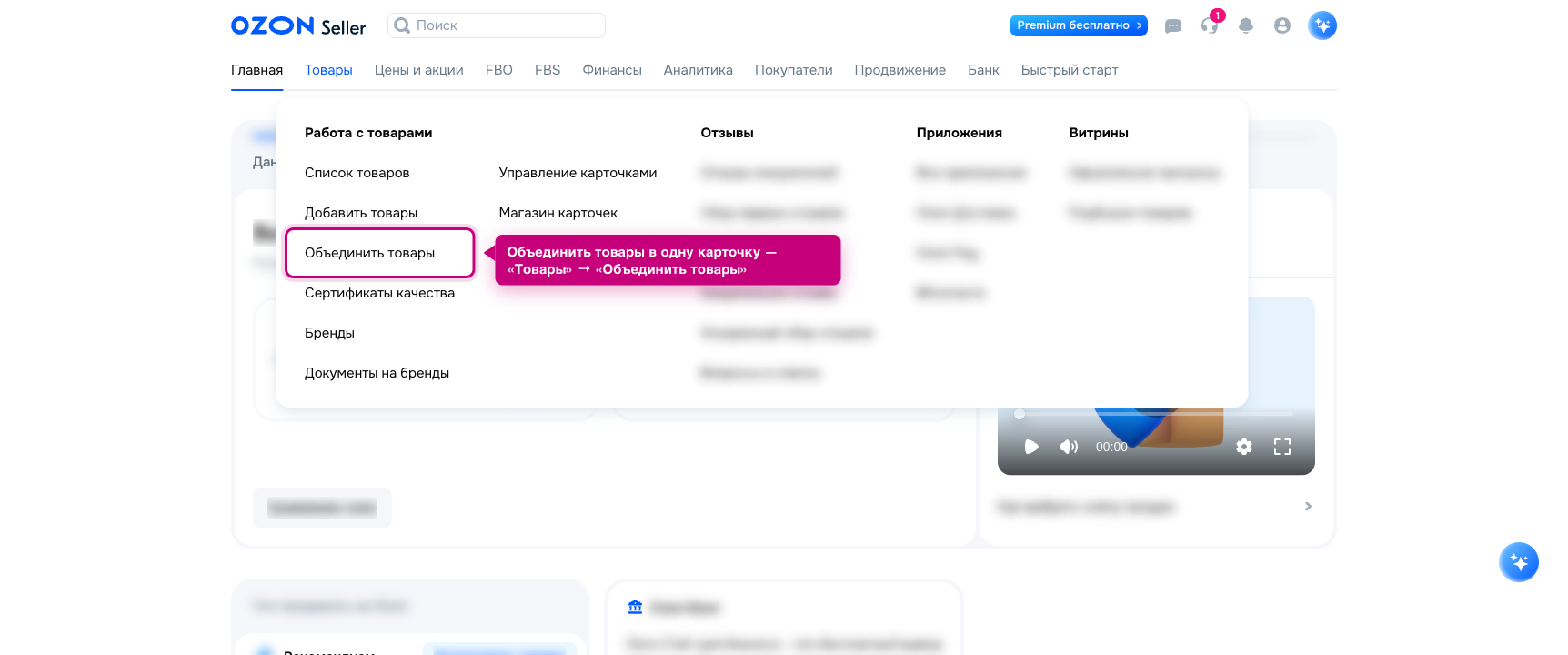
Как объединить товары в одну карточку на Озон, если они уже созданы
- 1Откройте «Товары → Объединить товары» и вкладку «Модель».
- 2Нажмите «Создать группу», затем «Добавить товары».
- 3Найдите товары по названию, артикулу или SKU либо отфильтруйте по категории и бренду. После первой отмеченной карточки Ozon оставит в списке только те, что можно с ней объединить.
- 4Нажмите «Подтвердить», проверьте список и нажмите «Сохранить».
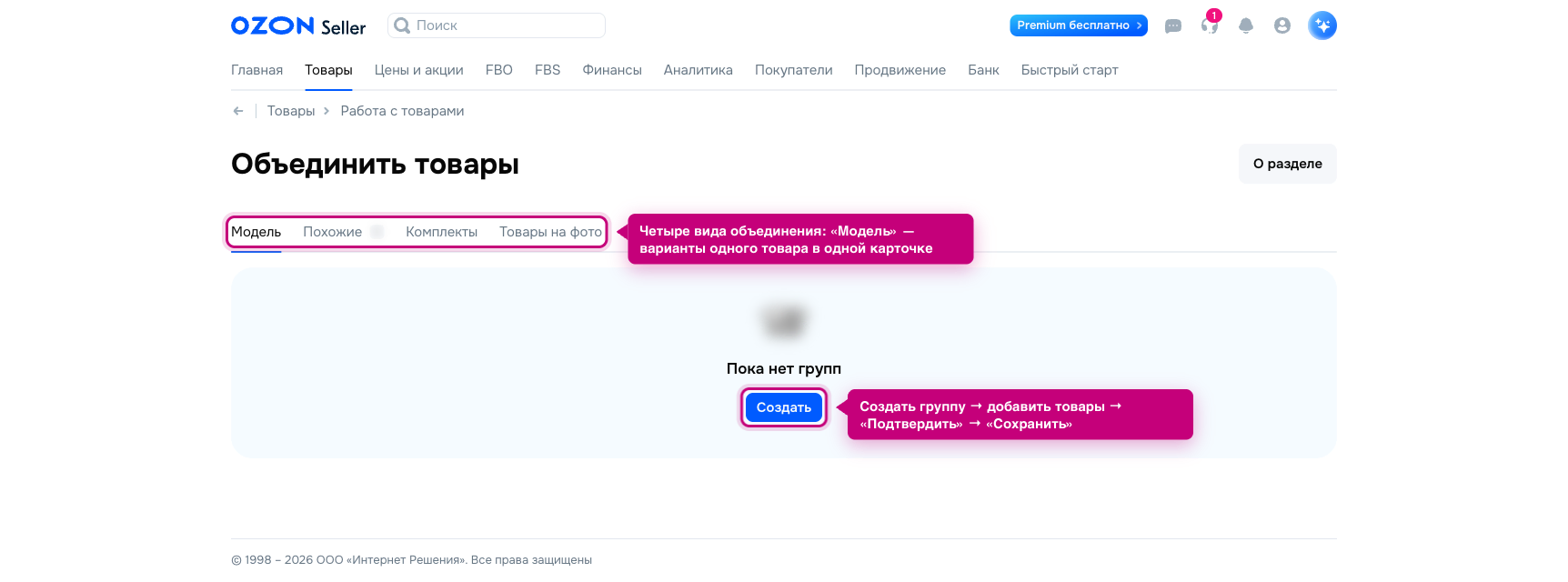
Связать в группу можно карточки, которые прошли модерацию. Покупатели увидят общую карточку в течение 24 часов. В одной модели — до 500 товаров: до 100 карточек можно связать вручную в кабинете, больше — через XLS-шаблон.
Как объединить при создании: «Объединить на одной карточке»
Чтобы варианты собрались в одну карточку сразу при загрузке, у каждого варианта должен быть свой артикул, а поля ниже — заполнены одинаково:
Значения должны совпадать буквально: «Sun-100» и «Sun-100_2» дадут две разные группы. Параметры, которыми варианты отличаются, — наоборот, заполняют по-разному. В ручной форме для этого есть режим «Создать несколько вариантов»: сначала общие характеристики, потом вариативные, а в таблице вариантов можно сразу сгенерировать штрихкоды для всех.
Почему карточки не объединяются и как разъединить
Объединение не сохранится, если у товаров совпадают все вариативные характеристики — Ozon сочтёт их одинаковыми — или если у части товаров они не заполнены. Исправьте значения или выберите другой параметр.
Изменить или расформировать группу можно на той же вкладке «Модель»: добавить товары, убрать лишние или удалить группу целиком — Ozon скроет её от покупателей в течение 24 часов, статус товаров не изменится. Перед повторной правкой дождитесь обновления: данные в объединённой карточке обновляются до 24 часов.
За неправильные объединения Ozon сначала присылает предупреждение и даёт 7 дней на исправление. Не исправили — карточки разъединят, и у каждого товара останутся только свои отзывы и рейтинг. При повторяющихся нарушениях возможны штрафы.
Почему карточку не пропускают: ошибки и вкладка «На доработку»
Ошибки Ozon делит на две вкладки «Списка товаров». На «Ошибки» попадают товары с критичными проблемами: товар не создан, не прошёл модерацию или правка карточки отклонена. На «На доработку» — товары с небольшими замечаниями: новая обязательная характеристика, устаревшее значение, несоответствие между полями карточки.
Частые причины:
- Дубль. Одинаковые карточки нельзя создавать даже в другом своём кабинете — они не пройдут модерацию.
- Нет фото. Без изображения товар не попадёт в продажу. В некоторых категориях поставку можно создать и без фото, но изображения нужно добавить в течение 14 дней, иначе Ozon может списать и утилизировать товар.
- Запрещённый контент. За контакты в карточке и призывы связаться с продавцом Ozon начисляет штраф и скрывает товар.
- Брендовый товар без документов. Если правообладатель или покупатели пожалуются на неоригинальность, Ozon проверит товар и может начислить штраф; документы, подтверждающие оригинальность, его снимают.
- Заниженные габариты. Если размеры в карточке отличаются от реальных, Ozon исправит их; дополнительную плату берёт только за заниженные габариты, в зависимости от расхождения. Перемеряют на FBO — когда товар приходит на склад, на FBS — если заметят расхождение на приёмке.
- Маркированный товар без регистрации в «Честном знаке». Продавать его не получится: по закону о платформенной экономике Ozon будет скрывать такие карточки.
Что карточке нужно от товара: штрихкод, маркировка, габариты
Часть данных карточки проверяют не модераторы, а склад. Поэтому их готовят вместе с товаром, а не в кабинете.
В фулфилменте «Будет Сделано» товар взвешиваем и измеряем, а артикулы, габариты и баркоды подтягиваем из кабинета Ozon по API. Создание ШК на товар — бесплатно, маркировка этикеткой 58 × 40 — 6 ₽ за единицу при партии до 1 000 штук, маркировка «Честным знаком» — 8 ₽ за единицу. ШК товара и код «Честного знака» можно поставить на одну этикетку вместо двух наклеек. Цены указаны по прайсу на 7 октября 2026 года и могут меняться, актуальные — на странице цен.
Частые вопросы
Как объединить карточки на Озон?
Где карточка товара на Озоне?
Как объединить карточки на Озон Селлер при создании товаров?
Сколько карточек можно создать на Озон?
Можно ли скопировать чужую карточку на Озон?
С чего начать
Соберите данные о товаре до того, как откроете форму: категорию, название по правилам Ozon, штрихкод, код ТН ВЭД, габариты и вес в упаковке, фото 3:4. Первую карточку создайте вручную, чтобы увидеть характеристики своей категории, остальные загрузите XLS-шаблоном. Варианты одного товара сразу связывайте в модель — полем «Объединить на одной карточке» или «Название модели».
Если товар к поставке готовит фулфилмент, сверьте габариты в карточке с его замерами до первой поставки: за заниженные размеры Ozon берёт доплату. Фулфилмент «Будет Сделано» маркирует товар на складе в Москве, упаковывает и готовит поставки на Ozon — подробнее о фулфилменте для Ozon.