
Как создать карточку товара на Вайлдберриз и объединить карточки
 Евгения Елисеева
·
08.10.2026
·
12 мин
Евгения Елисеева
·
08.10.2026
·
12 минКак создать карточку товара на Вайлдберриз: в кабинете продавца откройте «Товары и цены → Карточка товара», нажмите «Добавить» и выберите «Один товар». Заполните название, категорию, характеристики, цену, баркод и габариты упаковки, добавьте фото и нажмите «Создать и завершить». Если товаров десятки, быстрее второй путь — «Много товаров» и шаблон Excel.
Коротко — то, что ищут чаще всего:
- Где находится карточка товара: в кабинете WB Partners, раздел «Товары и цены → Карточка товара». Созданные карточки лежат на вкладке «Все товары», карточки с ошибками — в «Черновиках».
- Что заполнить: наименование до 60 символов, категорию, артикул продавца, бренд, цвет, ТН ВЭД, описание и характеристики, цену от 50 ₽, баркод, габариты упаковки и разрешительные документы, если товар их требует.
- Фото и видео: до 30 фотографий и одно видео. Фото — JPG, PNG или WEBP, от 700 × 933 пикселей, до 10 МБ. Товар без фото покупателям не показывают.
- Много карточек сразу: «Добавить → Много товаров» — кабинет соберёт шаблон XLSX под выбранные предметы, его заполняют онлайн или в Excel.
- Как объединить карточки товара на Wildberries: откройте карточку на редактирование, в блоке «Добавить вариант» нажмите «Из своей карточки», отметьте товары и нажмите «Объединить выбранные варианты». В одной карточке — до 30 вариантов одной категории.
- Сколько карточек можно создать: на старте — 600, с ростом оборота лимит поднимается до 200 000.
Ниже — пошаговая инструкция со скриншотами живого кабинета, правила объединения и ошибки, из-за которых карточку блокируют.
Где находится карточка товара на Вайлдберриз: раздел «Карточка товара»
Карточки товаров живут в кабинете продавца WB Partners, в разделе «Товары и цены → Карточка товара». Как войти в кабинет и что где лежит в меню, разобрали в статье ВБ селлер личный кабинет: как войти в WB Partners и что где лежит.
В разделе четыре вкладки:
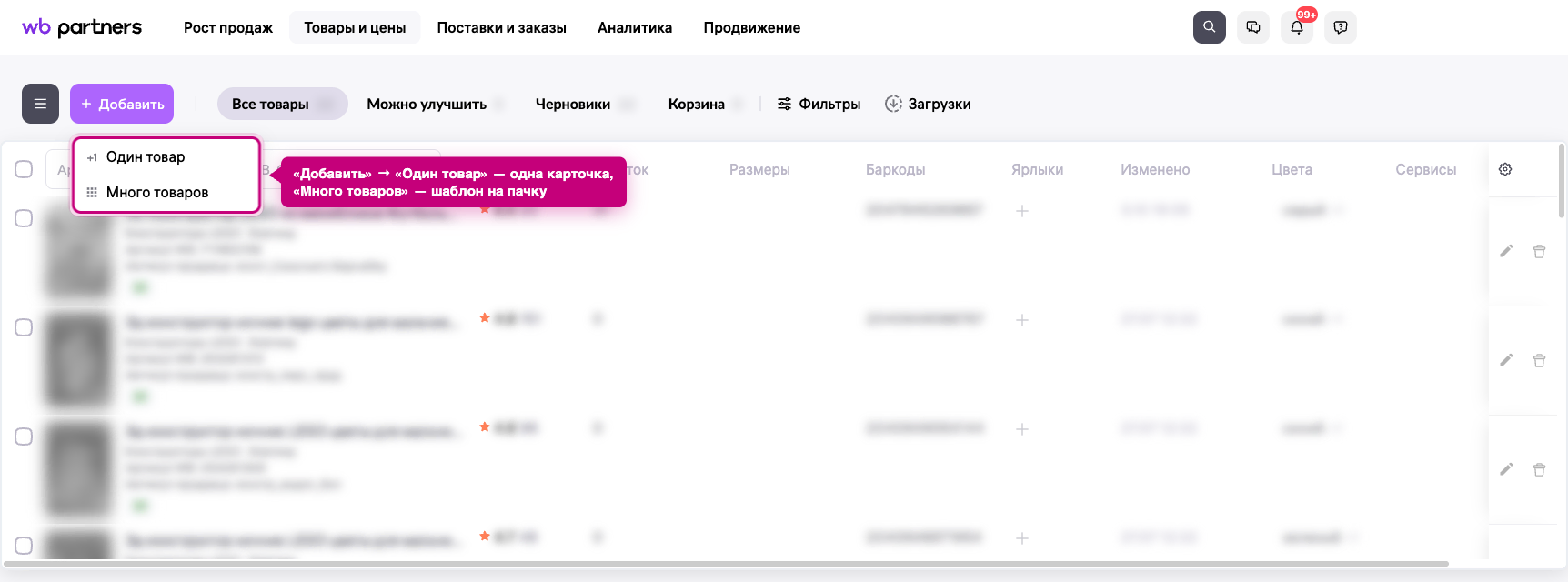
Кнопка «Добавить» над списком открывает два способа создать карточку: «Один товар» и «Много товаров».
С чего начать делать карточки товаров на Вайлдберриз: что подготовить
Карточку проще заполнить за один заход, если данные о товаре собраны заранее. Часть полей проверяет не кабинет, а склад: баркод сканируют на приёмке, габариты выборочно перемеряют. Перед тем как открыть форму, соберите:
- Название и категорию. От категории зависят набор полей и раздел каталога. У части категорий свои правила заполнения — Wildberries собрал их в инструкции «Категории товаров».
- Баркод — заводской, сгенерированный в кабинете или в стороннем сервисе, у маркируемых товаров — GTIN. Подробнее — в статье Баркод на ВБ.
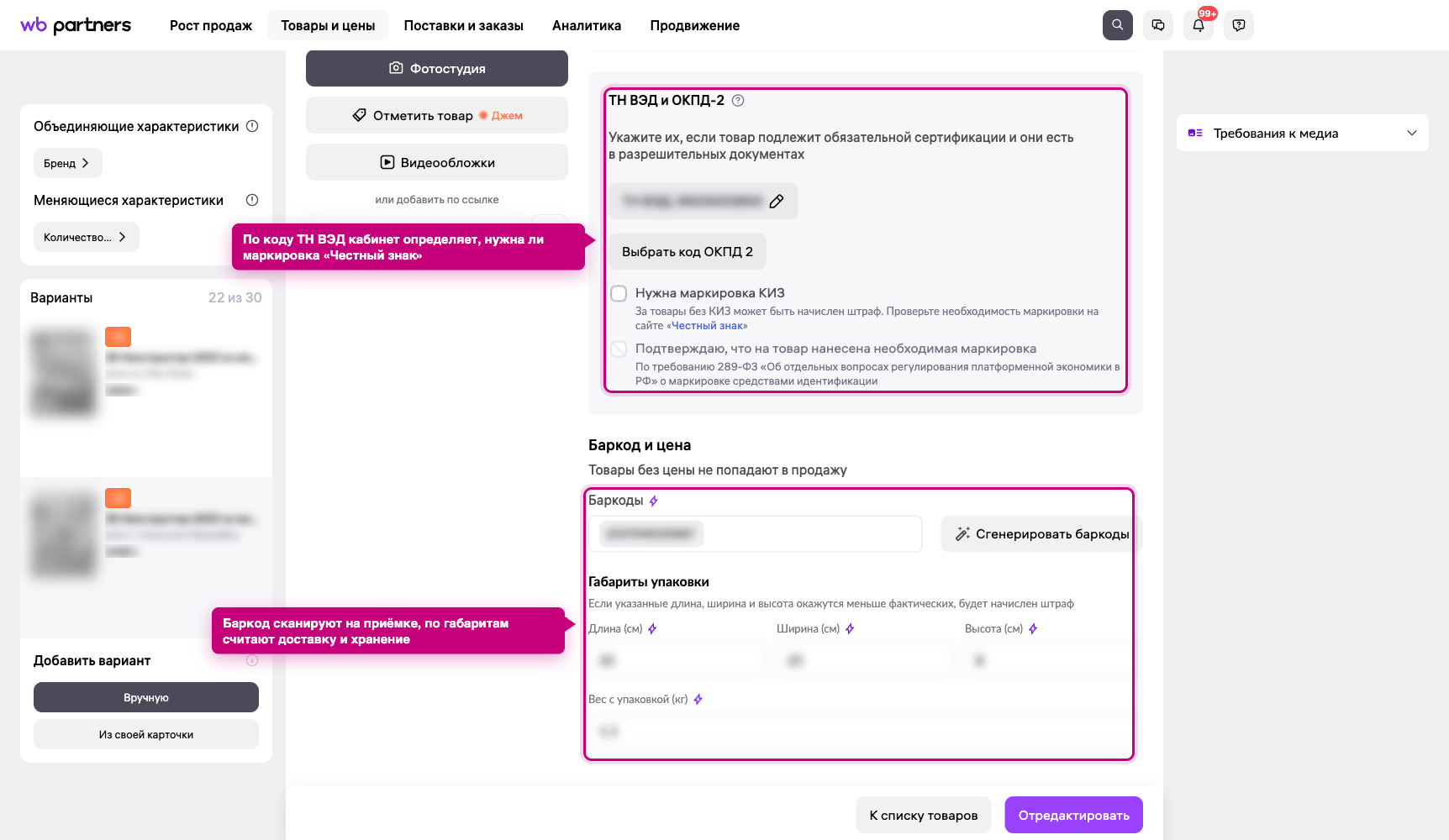
- Код ТН ВЭД — по нему кабинет определит, нужна ли товару маркировка «Честного знака».
- Разрешительные документы, если товар их требует, — какие и где взять, разобрали в статье Сертификация товаров для маркетплейсов.
- Габариты и вес той упаковки, в которой товар поедет на склад.
- Фото и видео. Требования к размеру — в статье Размер фото карточки товара на Wildberries и Ozon, оформление и инфографика — в статье Карточки для маркетплейсов: как сделать и оформить инфографику.
Как создать карточку товара на Вайлдберриз: пошаговая инструкция для новичков
Одна карточка создаётся через форму «Один товар». Шаги ниже идут в порядке справки Wildberries; в самой форме блок фото стоит вверху, рядом с названием.
- 1Откройте форму.«Товары и цены → Карточка товара» → «Добавить» → «Один товар». В пустой форме сначала видны четыре поля: «Наименование», «Категория продавца», «Артикул продавца» и «Описание».
- 2Введите название и выберите категорию.Наименование — до 60 символов. По названию или фото кабинет сам предложит подходящую категорию.
- 3Заполните артикул продавца, бренд и цвет.Артикул — ваш внутренний код до 72 знаков, Wildberries его не проверяет. Бренд выбирают из списка, без выбора встанет «Нет бренда». Цветов — до пяти, но WB советует один основной.
- 4Укажите ТН ВЭД.Код выбирают только из выпадающего списка. Если для кода маркировка обязательна, рядом появится отметка «Нужна маркировка КИЗ», а продавцу нужно поставить галочку «Подтверждаю, что на товар нанесена необходимая маркировка». ОКПД 2 заполняют, если код указан в разрешительных документах.
- 5Напишите описание и заполните характеристики.Лимит описания зависит от родительской категории — кабинет покажет его над полем. Все характеристики открывает кнопка «Показать все».
- 6Поставьте цену, размеры и баркод.Цена — целое число от 50 до 5 000 000 ₽. Таблица размеров есть только у некоторых категорий, например у одежды и обуви. Баркод вносят свой или нажимают «Сгенерировать баркоды».
- 7Укажите габариты упаковки и документы.Длину, ширину и высоту — целыми числами в сантиметрах с округлением в большую сторону, вес — в килограммах. Если документы о безопасности товару не нужны, поставьте галочку «Документы, подтверждающие безопасность, не требуются».
- 8Загрузите фото и видео.До 30 фото и одно видео; фото можно загрузить с компьютера или по ссылке.
- 9Сохраните карточку.Кнопка «Создать и завершить». Карточка без ошибок появится на вкладке «Все товары», с ошибками — в «Черновиках».
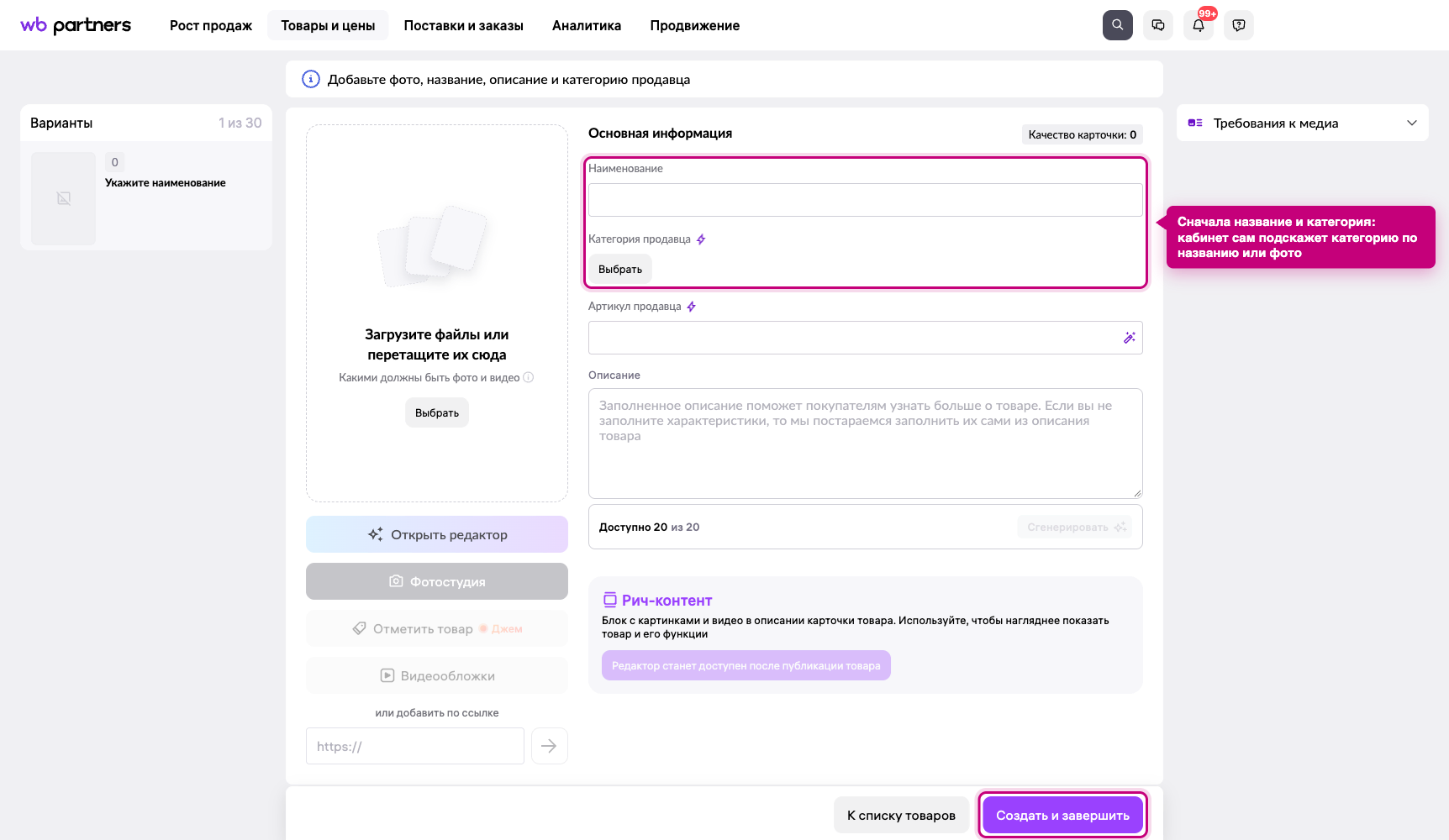
Вверху формы стоит «Качество карточки» — оценка по 10-балльной шкале, которую видит только продавец. Она учитывает фото, характеристики и описание, и по справке Wildberries чем она выше, тем выше карточка в каталоге. Блок «Рич-контент» в новой карточке неактивен: редактор откроется после публикации товара, как его собрать — в статье Рич-контент на Озон и ВБ.
Как создать сразу много карточек товаров: шаблон Excel
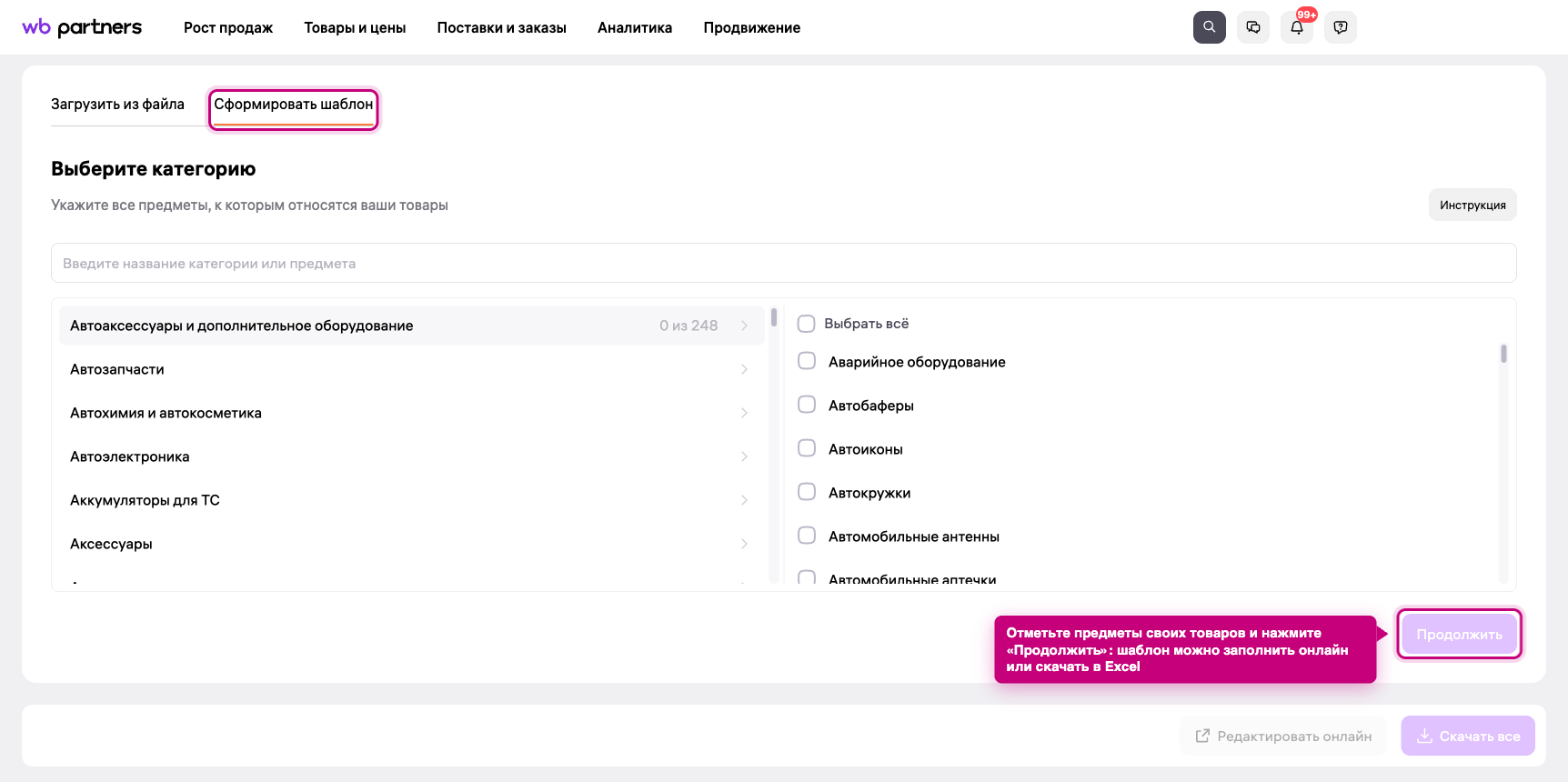
Когда товаров десятки, карточки создают пачкой через «Добавить → Много товаров». Откроется страница массового редактирования с двумя вкладками: «Загрузить из файла» и «Сформировать шаблон».
- 1На вкладке «Сформировать шаблон» отметьте предметы, к которым относятся ваши товары, — например, «Платья» и «Юбки» из категории «Одежда».
- 2Нажмите «Продолжить». Кабинет соберёт шаблон со столбцами характеристик для выбранных предметов.
- 3Заполните шаблон онлайн или скачайте XLSX и заполните на компьютере. Правила полей те же, что у одиночной карточки.
- 4Каждый артикул — отдельная строка. Если у товара размерный ряд, каждый размер тоже идёт отдельной строкой. Столбец «Артикул WB» не заполняйте: артикулы сгенерируются сами.
- 5Фото добавьте ссылками, разделёнными точкой с запятой, видео — ссылкой в отдельном столбце.
- 6Онлайн-таблицу сохраните кнопкой «Сохранить» в правом верхнем углу. Заполненный на компьютере файл загрузите и нажмите «Добавить» — или «Перейти в редактор», чтобы сначала проверить поля.
Перед каждой загрузкой скачивайте новый шаблон: Wildberries их регулярно обновляет. Структуру файла не меняйте — не добавляйте, не удаляйте и не скрывайте листы и столбцы. Загруженные файлы хранятся в истории загрузок 2 дня.
Как оформлять карточки на ВБ: название, описание, характеристики
По названию, описанию и характеристикам Wildberries решает, кому показать товар в поиске и фильтрах, а противоречия в них уводят карточку мимо нужного раздела каталога и запросов.
Как объединить карточки на ВБ: до 30 вариантов в одной
Объединение карточек товара на Wildberries — это сборка товаров одной категории, которые различаются цветом, объёмом или вкусом, в одну карточку. Покупатель видит один товар с вариантами: лимонад на 1 и 2 литра или платья одного фасона в трёх цветах.
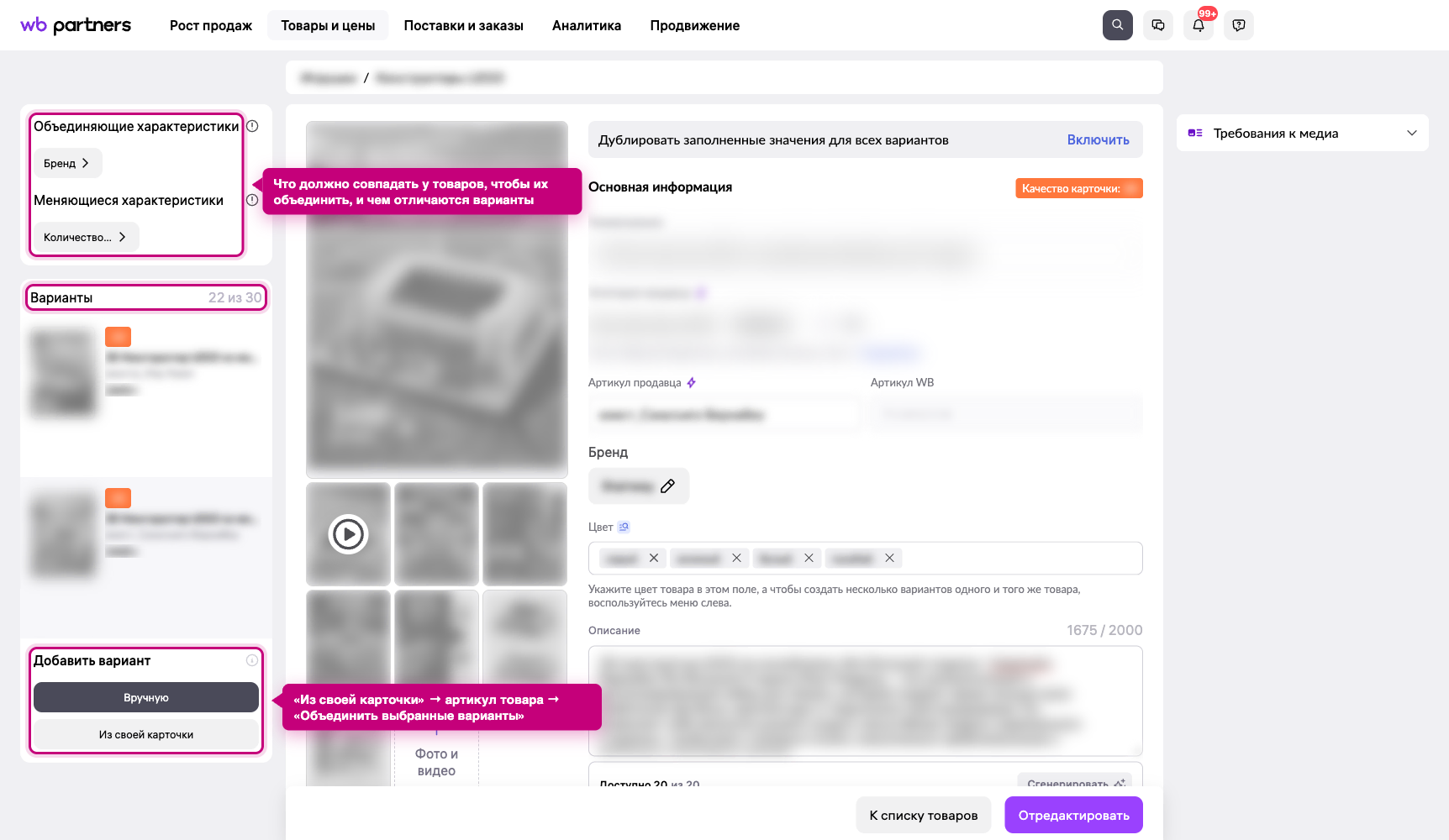
Объединять можно товары, у которых совпадают категория и общие характеристики. Какие характеристики общие, а какие могут различаться, кабинет показывает слева в карточке — в блоках «Объединяющие характеристики» и «Меняющиеся характеристики». Например, смартфоны можно объединить, если у них совпадают бренд и модель. Ещё примеры из справки Wildberries:
| Товар | Можно объединить | Нельзя объединять |
|---|---|---|
| Шампуни | в бутылках разных объёмов | для разных типов волос |
| Смесители | разных цветов | разных моделей |
| Смартфоны | с памятью на 16 и 32 Гб | разных брендов |
| Матрасы | разных размеров | разных брендов |
Как объединить уже созданные карточки
- 1В разделе «Товары и цены → Карточка товара» откройте одну из карточек на редактирование — значок карандаша в строке товара.
- 2Слева в блоке «Добавить вариант» нажмите «Из своей карточки».
- 3В окне «Добавить в карточку другие товары» найдите товар по артикулу продавца и отметьте его галочкой.
- 4Нажмите «Объединить выбранные варианты» и сохраните карточку.
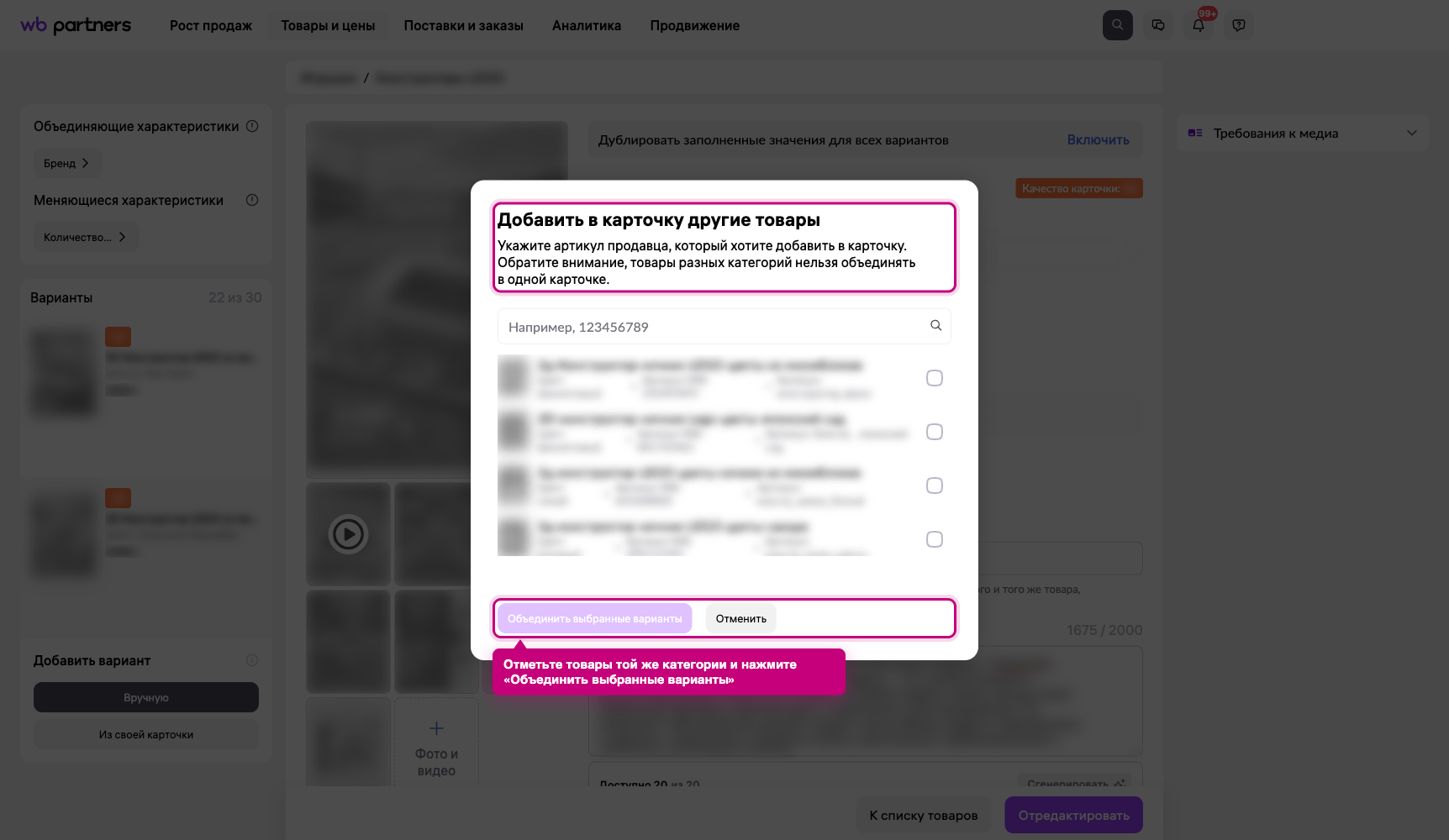
Окно предупреждает: товары разных категорий в одной карточке объединить нельзя. У части товаров из категорий «Красота» и «Бытовая химия» — масел, прокладок, стиральных порошков, лаков для волос — объединённая карточка сохранится, только если у вариантов заполнены обязательные меняющиеся характеристики и варианты различаются хотя бы по одной из них.
Как сразу создать карточку с вариантами
В форме «Один товар» введите название, выберите категорию и нажмите «Добавить вариант». Сначала заполните общие характеристики, потом — меняющиеся. Если поменять общие характеристики в одном варианте, они поменяются во всех. Остальные поля можно заполнять сразу во всех вариантах: над блоком «Основная информация» есть строка «Дублировать заполненные значения для всех вариантов» с кнопкой «Включить».
В шаблоне Excel варианты одной карточки отмечают одинаковым номером в столбце «Группа», категория у них тоже должна совпадать.
Рейтинг в объединённой карточке не суммируется — он считается по каждому артикулу отдельно. Общий рейтинг даёт опция конструктора тарифов «Общий рейтинг по карточке».
Как разъединить карточки на Wildberries
Откройте карточку на редактирование, у нужного варианта в списке слева нажмите «Еще» и выберите «Сделать отдельным товаром» — карточка этого товара сохранится как самостоятельная. Там же можно удалить ненужный вариант.
Объединение не стоит путать с переносом карточек в кабинет другого продавца — об этом статья перенос карточек Wildberries.
Почему карточку не пропускают или блокируют: частые ошибки
Карточка с ошибкой не создаётся, а попадает в «Черновики». Уже созданную карточку Wildberries может заблокировать, предупредив в «колокольчике» за 3 календарных дня; если причина — решение суда, госоргана или нарушение закона, уведомление придёт в день блокировки. Причину показывает отчёт «Скрытые товары», подробности — вкладка «Можно улучшить» с фильтром «Заблокирован», столбец «Комментарий».
Частые ошибки — от блокировки до штрафов:
- ТН ВЭД не заполнен или не совпадает с разрешительными документами. Без кода карточку могут заблокировать или скрыть, при несовпадении с документами она не пройдёт проверку. За пустой ТН ВЭД у товара с обязательной маркировкой Wildberries может начислить штраф.
- Категория не совпадает с фото и описанием. В таком случае WB вправе заблокировать карточку. Сменить категорию самостоятельно можно только внутри родительской: кроссовки на кеды — да, на рубашку — только через поддержку.
- Не заполнены обязательные характеристики. В части категорий — карты памяти, блендеры, наволочки и другие — без них карточку не создать и не сохранить.
- Занижены габариты или вес. Это не блокировка, а штраф: за габариты меньше фактических — от 100 до 10 000 ₽ за каждую заказанную единицу, пока размеры не исправят, но не дольше 30 дней. За заниженный вес — 3 500 ₽ за каждое нарушение. Без габаритов хранение и доставка могут стоить в 25 раз дороже базового тарифа предмета с учётом коэффициента склада. Как размеры упаковки меняют логистику и прибыль с единицы, покажет калькулятор юнит-экономики Wildberries — в нём есть поля длины, ширины и высоты.
- Баркод на упаковке не совпадает с карточкой или его нет — товар не смогут принять на склад.
Как разблокировать: если в карточке есть кнопка «Редактировать карточку», исправьте нарушение. Заблокированную карточку можно отредактировать только один раз, проверка обычно занимает до 3 рабочих дней. Кнопки нет или вы не согласны с блокировкой — пишите в поддержку.
Что карточке нужно от товара: баркод, маркировка, габариты
Карточка — это обещание, которое проверяет склад. На приёмке сканируют баркод и проверяют коды «Честного знака» у маркированных товаров, а упаковку на складе выборочно перемеряют. Поэтому часть работы над карточкой делается не в кабинете, а с самим товаром.
Справка Wildberries прямо советует: если товар упаковывает фулфилмент, обмеры габаритов берите у него — он может доупаковывать товар. В фулфилменте «Будет Сделано» товар взвешиваем и измеряем, а артикулы, габариты и баркоды подтягиваем из кабинета Wildberries по API. Создание ШК на товар — бесплатно, маркировка этикеткой 58 × 40 — 6 ₽ за единицу при партии до 1 000 штук, маркировка «Честным знаком» — 8 ₽ за единицу. ШК товара и код «Честного знака» можно поставить на одну этикетку вместо двух наклеек. Цены указаны по прайсу на 7 октября 2026 года и могут меняться, актуальные — на странице цен.
Частые вопросы
Как объединить карточки на ВБ?
Где находится карточка товара на Вайлдберриз?
Как соединить карточки товара на Вайлдберриз, если их много?
Как разъединить карточки на ВБ?
Сколько карточек можно создать на Wildberries?
Почему карточка попала в черновики?
С чего начать
Соберите данные о товаре до того, как откроете форму: название, категорию, баркод, код ТН ВЭД, габариты в финальной упаковке и фото. Первые одну-две карточки создайте через «Один товар», чтобы увидеть, какие поля просит ваша категория, остальные загрузите шаблоном. Варианты одного товара — цвета, объёмы, комплектации — сразу собирайте в одну карточку.
Если товар к поставке готовите не вы, сверьте габариты в карточке с обмерами того, кто упаковывает, до первой отгрузки: заниженные размеры дают штраф с каждой заказанной единицы. Фулфилмент «Будет Сделано» маркирует товар на складе в Москве, упаковывает и готовит поставки на Wildberries — подробнее о фулфилменте для Wildberries.